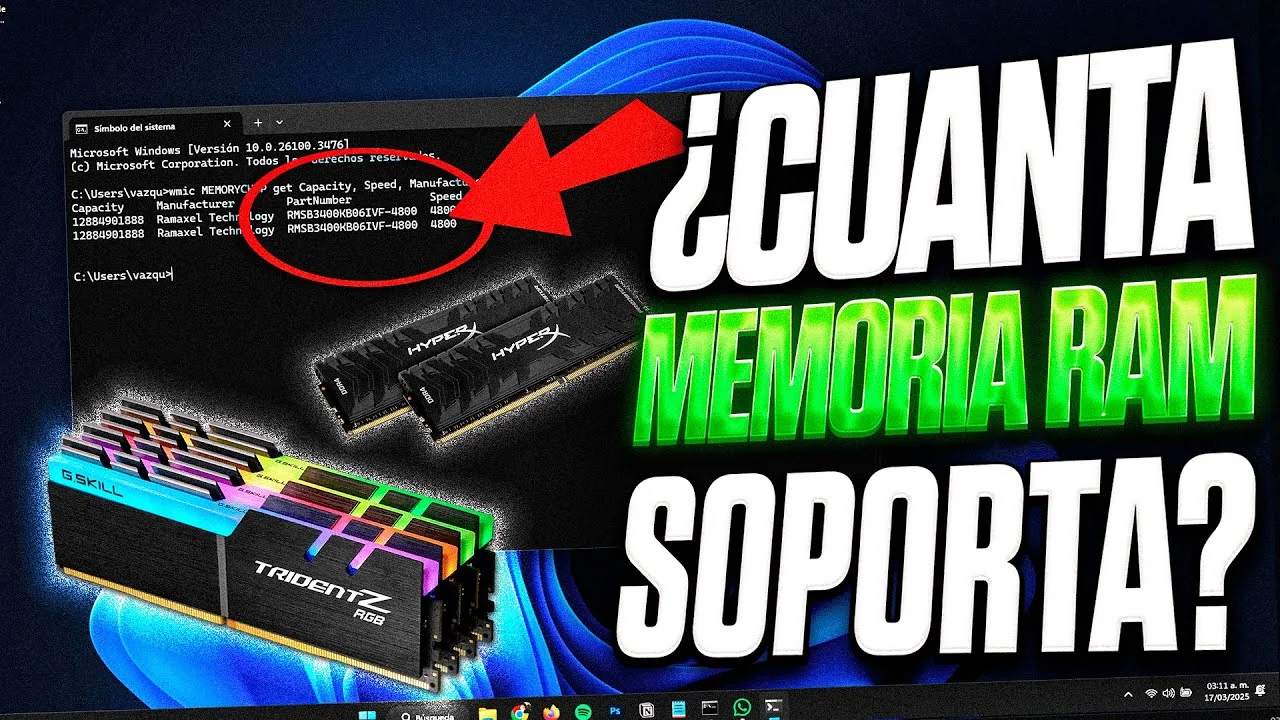
Cómo saber cuánta memoria RAM soporta tu PC y sus características

En este tutorial, aprenderás a conocer cuánta RAM soporta tu PC, cuánta tienes instalada y cuáles son sus especificaciones usando comandos de CMD. Además, te dejaré un prompt para ChatGPT que te ayudará a analizar los resultados obtenidos.
Antes de comenzar, es importante aclarar que este proceso es para usuarios de Windows. A continuación, compartiré algunos códigos que podrás ejecutar en tu sistema a través del CMD (Símbolo del Sistema). Para asegurar que tengas acceso a toda la información sin restricciones, te sugiero que ejecutes la consola como administrador.
Comando 1: ¿Cómo Conocer Cuánta RAM Soporta tu PC?
Este comando te permite saber el máximo de RAM que tu PC puede admitir y el número de zócalos disponibles.
wmic memphysical get MaxCapacity, MemoryDevicesComando 2: ¿Cómo Saber Cuánta RAM tiene tu PC Instalada?
Este comando te dice la cantidad total de RAM física instalada en tu PC.
wmic computersystem get totalphysicalmemoryComando 3: ¿Cómo Conocer las Especificaciones de tu RAM y el Modelo Actual?
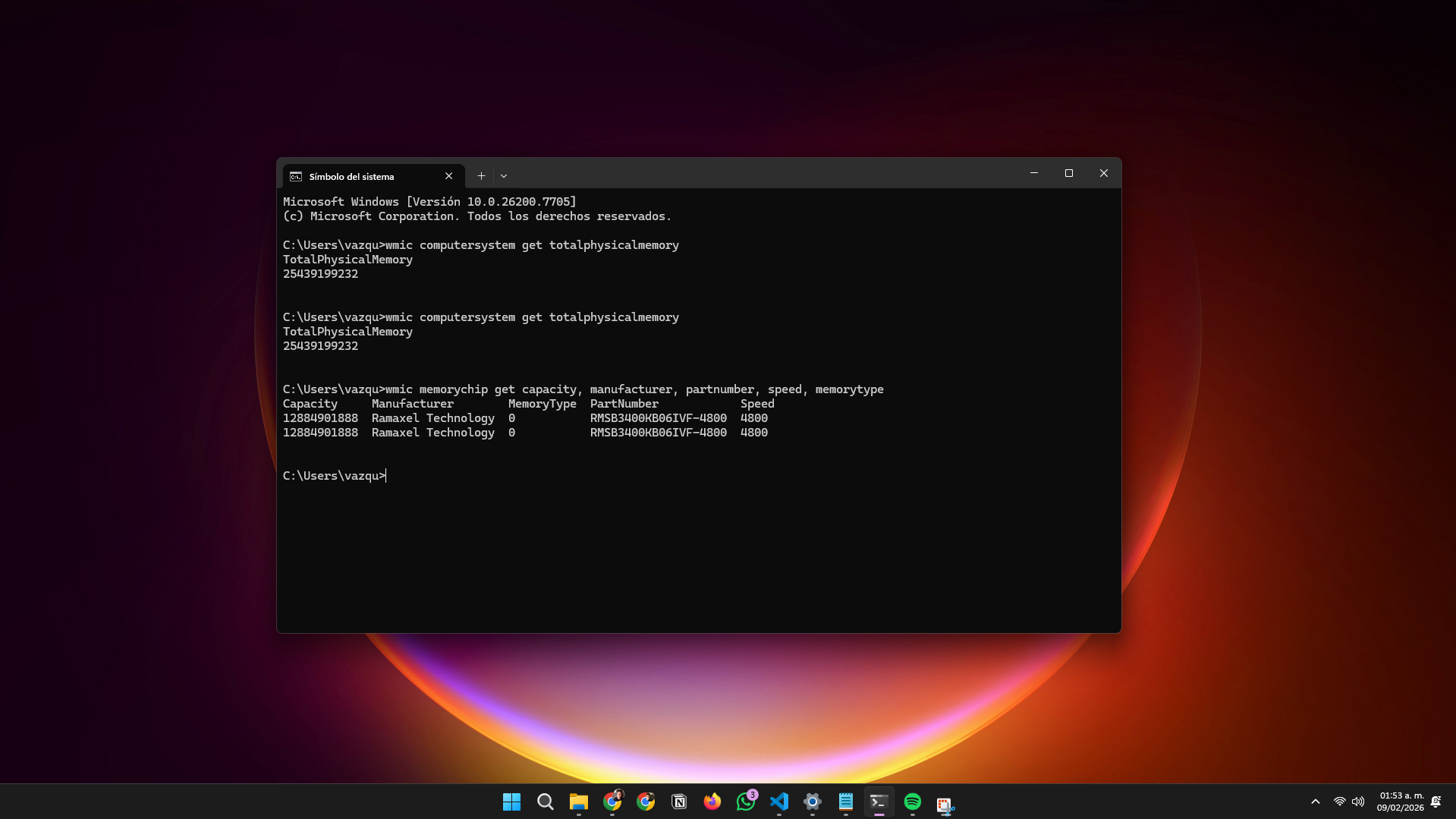
Este comando te muestra detalles sobre cada módulo de memoria RAM, como su capacidad, fabricante, número de parte y velocidad.
wmic memorychip get capacity, manufacturer, partnumber, speed, memorytypeDatos obtenidos y su significado:
- Capacity: Capacidad del módulo en bytes.
- Manufacturer: Marca del fabricante (ej. Kingston, Corsair).
- PartNumber: Número de modelo específico del módulo.
- Speed: Velocidad en MHz (ej. 3200).
- MemoryType: Tipo de memoria. Si muestra "0", el sistema no pudo identificarlo.
Alternativa: Obtener información con PowerShell
En versiones recientes de Windows, el comando `wmic` puede estar obsoleto. Si recibes un error, puedes usar PowerShell como alternativa.
- Abre una terminal de PowerShell (presiona Win + X y selecciona "Terminal Windows").
- Ejecuta el siguiente comando para obtener la misma información que el comando 3:
Get-WmiObject Win32_PhysicalMemory | Select-Object Capacity, Manufacturer, PartNumber, Speed, MemoryTypePrompt para analizar los resultados con ChatGPT
Si quieres un análisis detallado de los datos, copia y pega el siguiente prompt en ChatGPT junto con los resultados que obtuviste:
Hola ChatGPT, necesito tu ayuda con mi memoria RAM.
Acabo de ejecutar un comando y este fue el resultado:

[Pega aquí el resultado que obtuviste]

Analiza los datos y respóndeme:
1. ¿Cuánta RAM tengo en total y en cuántos módulos está dividida?
2. ¿Cuál es la marca y modelo (PartNumber) de mi RAM?
3. ¿Qué tan buena es la velocidad en MHz?
4. ¿Qué significa si el campo "MemoryType" muestra un 0?

Gracias.
Proceso Resumido: Todo en Uno
Si eres de los que prefiere ahorrar tiempo y quieres obtener toda la información en un solo paso, he preparado este comando unificado. Al ejecutarlo, obtendrás todos los datos de los pasos anteriores de una sola vez.
Aunque lo ideal es que realices los cálculos manualmente para entender tu hardware, sé que a veces queremos la respuesta rápida. Por eso, puedes usar este código combinado y luego usar el prompt especial para que la IA haga todas las conversiones matemáticas por ti.
wmic memphysical get MaxCapacity, MemoryDevices && wmic computersystem get totalphysicalmemory && wmic memorychip get capacity, manufacturer, partnumber, speed, memorytypeUna vez obtengas los resultados, cópialos y usa este prompt diseñado para que la IA se encargue de las matemáticas:
Hola ChatGPT, ejecuté un comando combinado en mi consola para ver el estado de mi RAM. Aquí están los resultados:

[Pega aquí todo lo que salió en la consola]

Por favor realiza las siguientes acciones:
1. Convierte el valor de "MaxCapacity" de Kilobytes a Gigabytes (dividiendo entre 1,048,576).
2. Convierte el valor de "TotalPhysicalMemory" de Bytes a Gigabytes (dividiendo entre 1,073,741,824).
3. Dime cuánta RAM máxima soporta mi PC y cuánta tengo instalada actualmente.
4. Lista las especificaciones de mis módulos actuales (Velocidad, Marca y Modelo).
Video Tutorial
Si prefieres ver el proceso paso a paso y con explicaciones visuales, aquí te dejo mi video tutorial completo donde te guío en todo el procedimiento.

Be the first to comment.