
Cómo Personalizar Carpetas con Colores en Windows 10 y 11

Darle un toque personal a tu escritorio va más allá de un simple fondo de pantalla. En este tutorial, te mostraré cómo usar Folder Painter, una herramienta gratuita y ligera, para cambiar el color de tus carpetas en Windows y mejorar drásticamente tu organización visual.
Vista Previa de la Aplicación
Haz clic en las imágenes para ver en detalle la interfaz de Folder Painter y el resultado final.
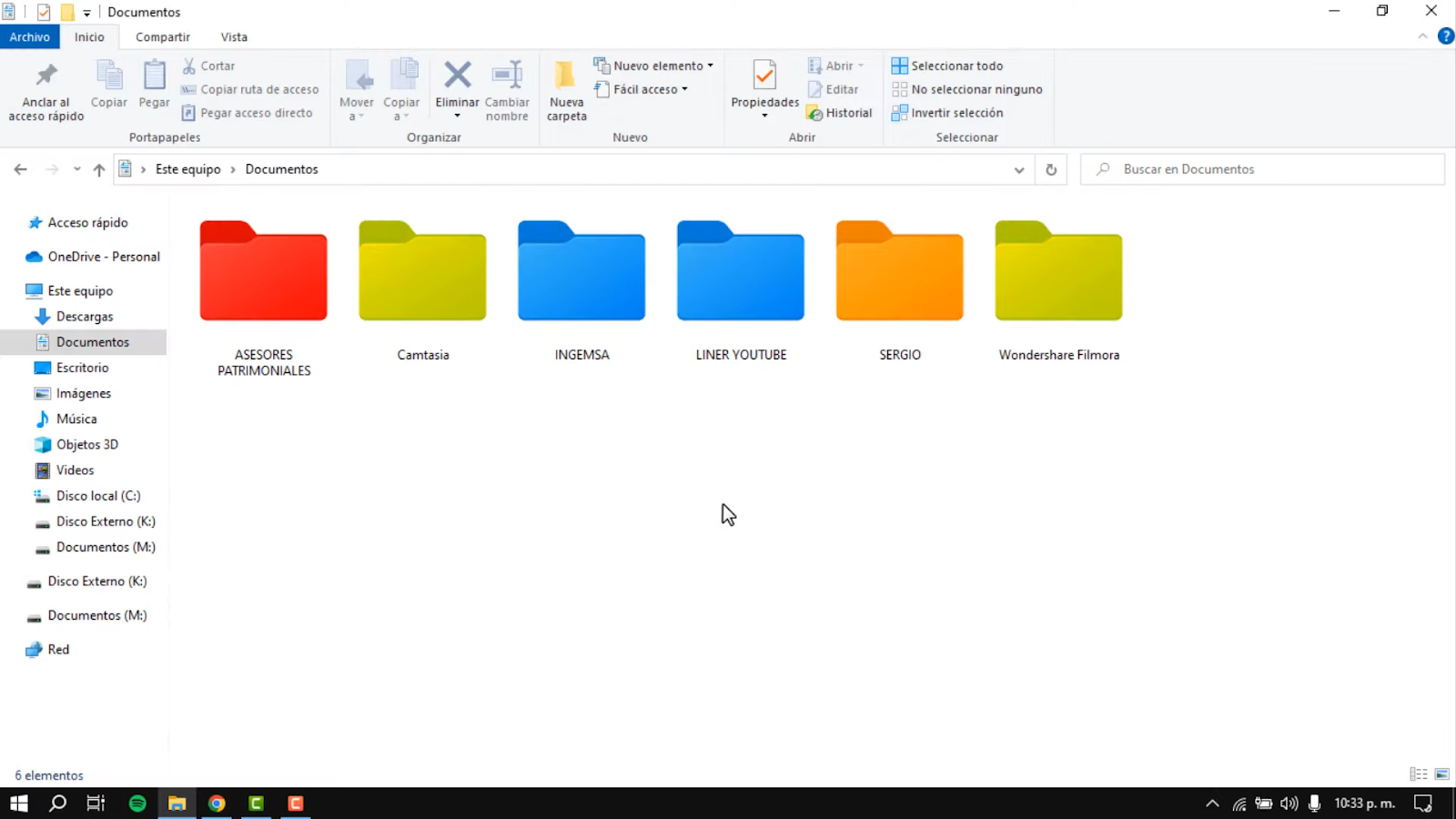
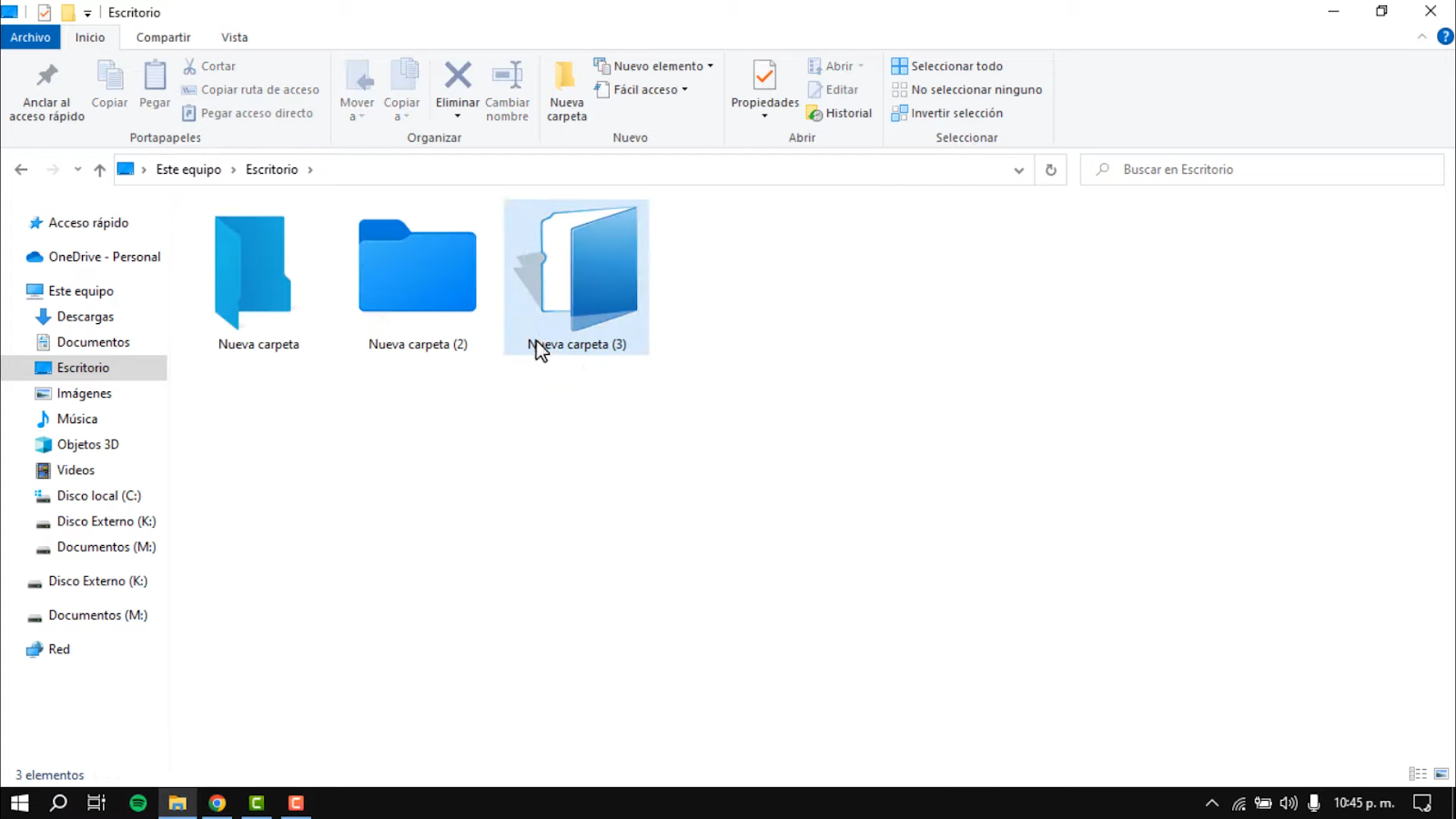
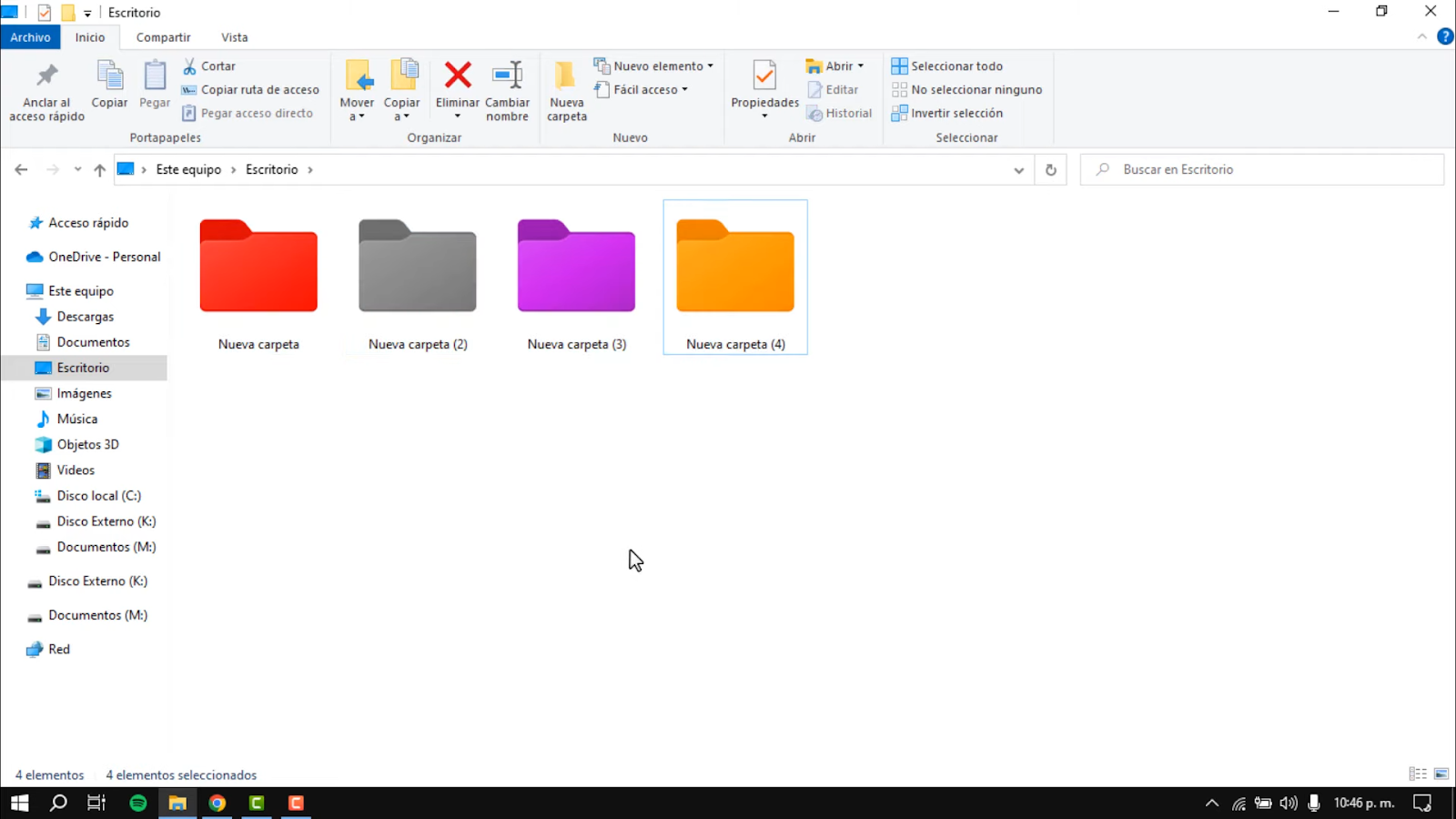
Paso 1: Descarga e Instalación
Visita el sitio web oficial de Sordum para descargar la herramienta. Es un archivo ZIP ligero que no requiere una instalación compleja.
En caso de que no puedas realizar la descarga desde la página oficial, aquí te brindo algunos enlaces alternativos por servidores externos:
Una vez descargado, descomprime el archivo y ejecuta la versión correspondiente a tu sistema (FolderPainter.exe para 32 bits o FolderPainter_x64.exe para 64 bits). En la ventana del programa, haz clic en "Install" para añadir la funcionalidad al menú contextual de tu ratón.
Paso 2: Cambia el Color de una Carpeta
Con la herramienta instalada, el proceso es increíblemente rápido:
- Busca la carpeta que quieres modificar.
- Haz clic derecho sobre ella.
- En el menú que aparece, sitúa el cursor sobre "Change Folder Icon".
- Selecciona el color que prefieras del submenú. ¡El cambio es instantáneo!
Paso 3: Personalización Avanzada (Opcional)
Folder Painter ofrece más opciones desde su interfaz principal. Puedes, por ejemplo, añadir tus propios iconos personalizados (en formato .ico) a la carpeta "Icons" del programa para tener aún más variedad.
Video Tutorial Completo
Para una guía visual detallada, no te pierdas el video tutorial que he preparado:


Sé el primero en comentar.